Data-Processing-Tool 使用说明
Data-Processing-Tool 是面向 Apex 遥操作数据的 Windows 桌面工具,用于检查双 MCAP 录制数据、配置视频流和机器人字段,并导出 LeRobot v3 数据集。软件以 Windows .exe 安装包交付,安装包已包含运行环境,客户无需另行安装 Python、Conda 或 Node.js。
项目仓库:Gento-Teleoperation-Apex/Data-Processing-Tool
1. 下载与安装
- 打开项目仓库的 Releases 页面。
- 下载最新 Windows x64 安装包,例如
Data-Processing-Tools-<version>-Setup.exe。 - 双击安装包并按提示完成安装,然后从桌面或开始菜单启动 Data-Processing-Tool。
首版安装包可能未进行代码签名。若 Windows 显示“未知发布者”,请先确认文件来自上述官方仓库,再选择“更多信息”并继续运行。
2. 双 MCAP 数据格式
每个 episode 需要同时包含状态 MCAP 和视频 MCAP:
BAG_STORAGE/
  recorded_bags/
    my_bag-yy-MM-dd-HH-mm-ss/
      data/
        data_0.mcap
      video/
        record_<timestamp>/
          record_<timestamp>_0.mcap
| 文件 | 用途 | 要求 |
|---|---|---|
data/data_0.mcap | 机械臂状态、动作和末端数据 | 每个 episode 一个 |
video/**/*.mcap | 2x2 相机视频流 | 每个 episode 必须且只能有一个 |
新版不再使用 cameras.mp4 和 cameras_first_frame.yaml。视频 MCAP 的 log_time 作为视频主时间线,工具按绝对时间将机器人状态对齐到视频帧,并保留视频原始帧率与全部帧。
3. 转换流程
3.1 选择输入与输出目录
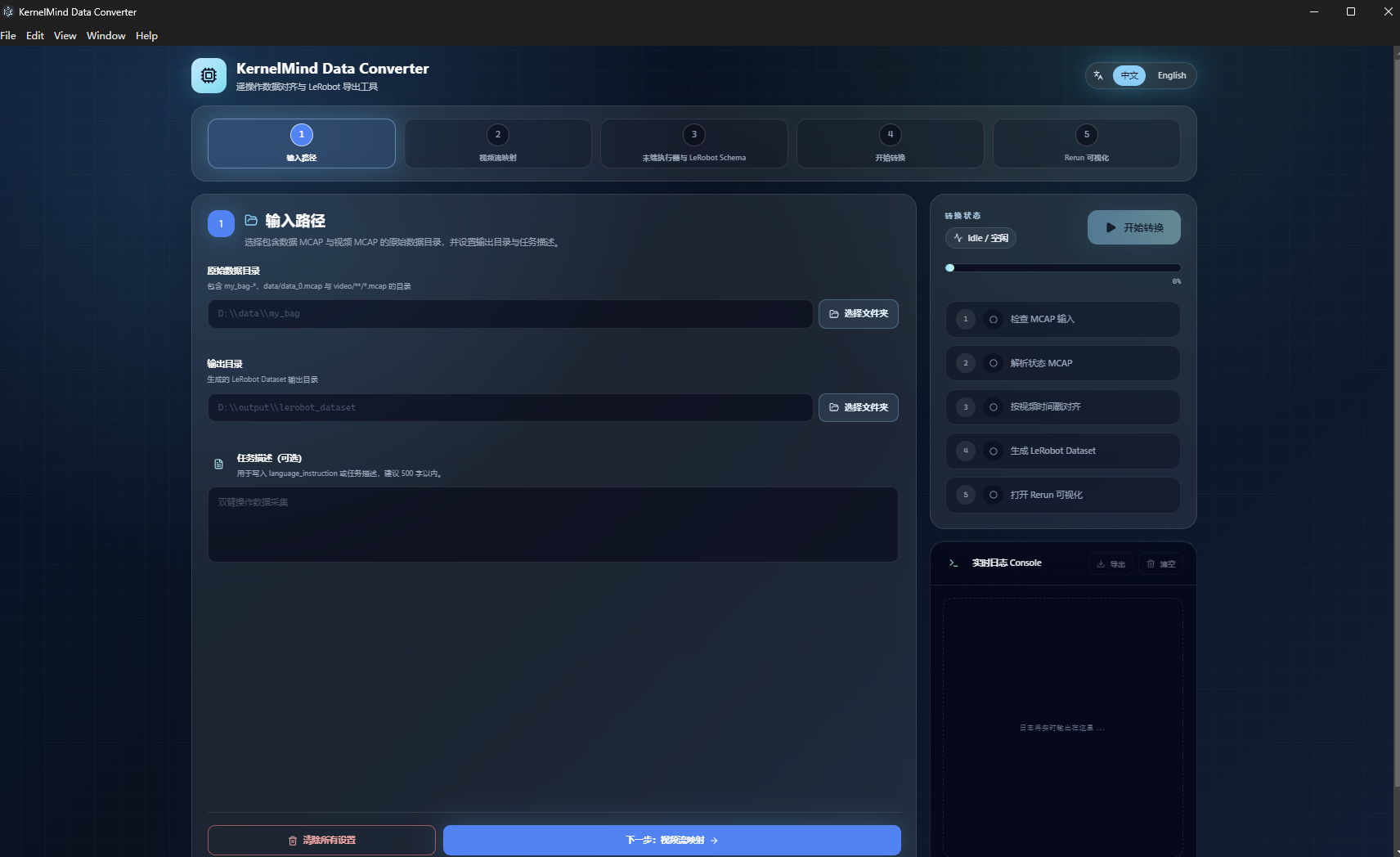
在“输入路径”中选择包含一个或多个 my_bag-* episode 的目录,并设置 LeRobot 数据集输出目录。任务描述可选,建议填写本次采集任务的简短说明。
3.2 配置视频流映射
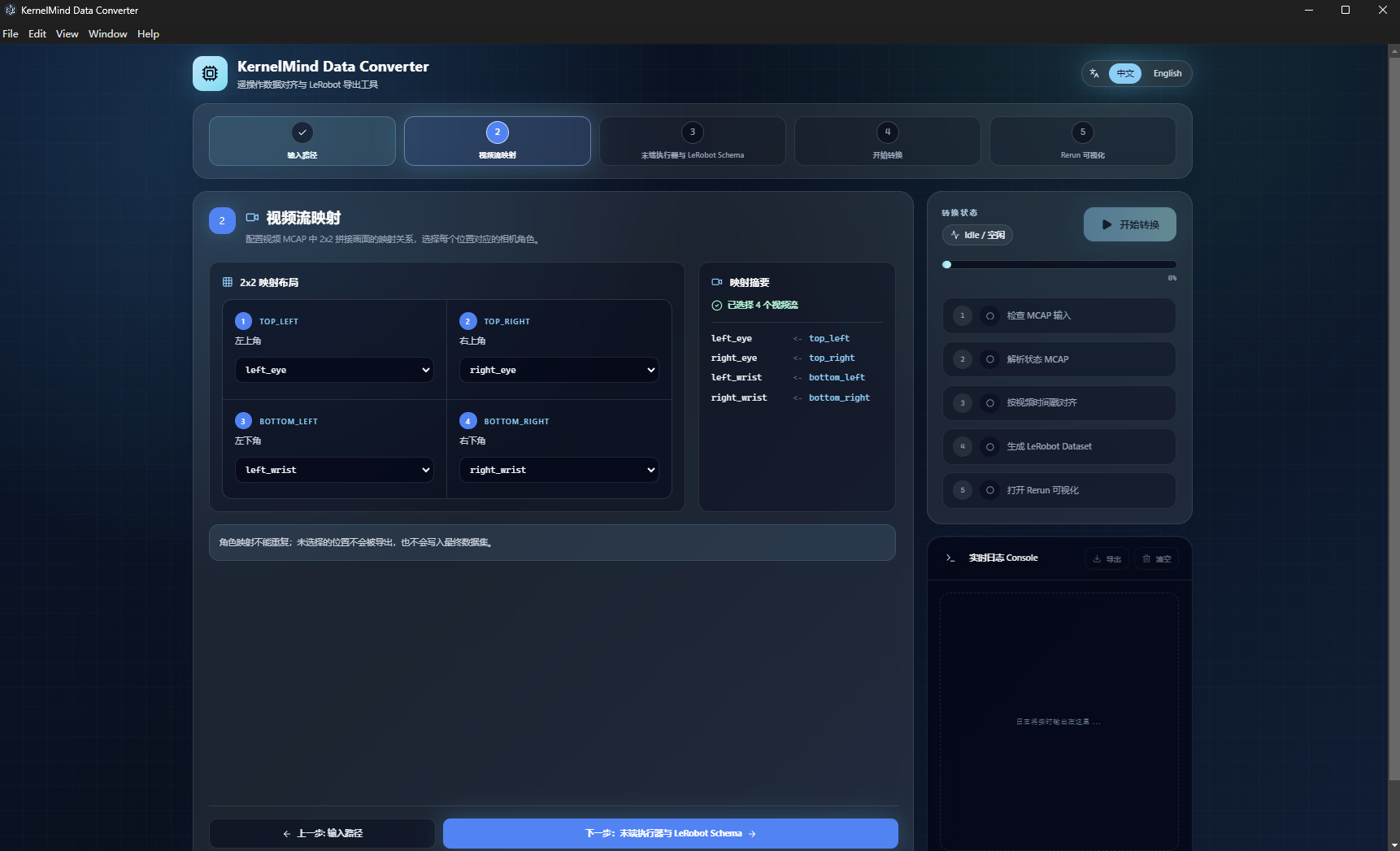
将视频 MCAP 中的 2x2 画面位置映射到对应相机。常用角色为:
left_eye:左目相机right_eye:右目相机left_wrist:左腕相机right_wrist:右腕相机
以实际画面位置为准完成映射,四个角色不能重复。
3.3 选择末端执行器与 Schema
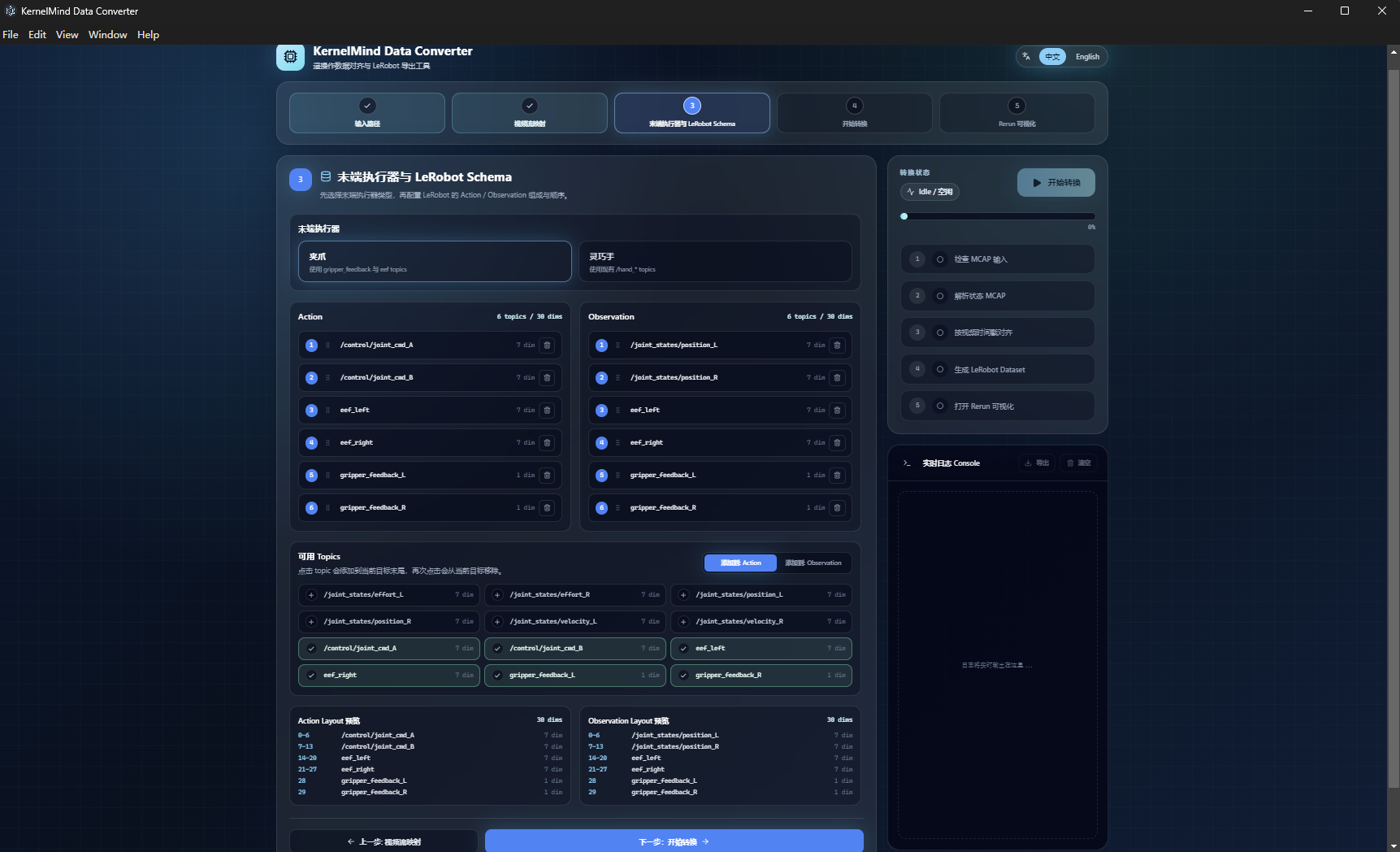
选择当前设备使用的末端执行器类型,并检查 Action、Observation 的 Topic、顺序和维度。夹爪与灵巧手对应的字段不同,配置必须与录制数据和后续训练配置保持一致。
3.4 检查并开始转换
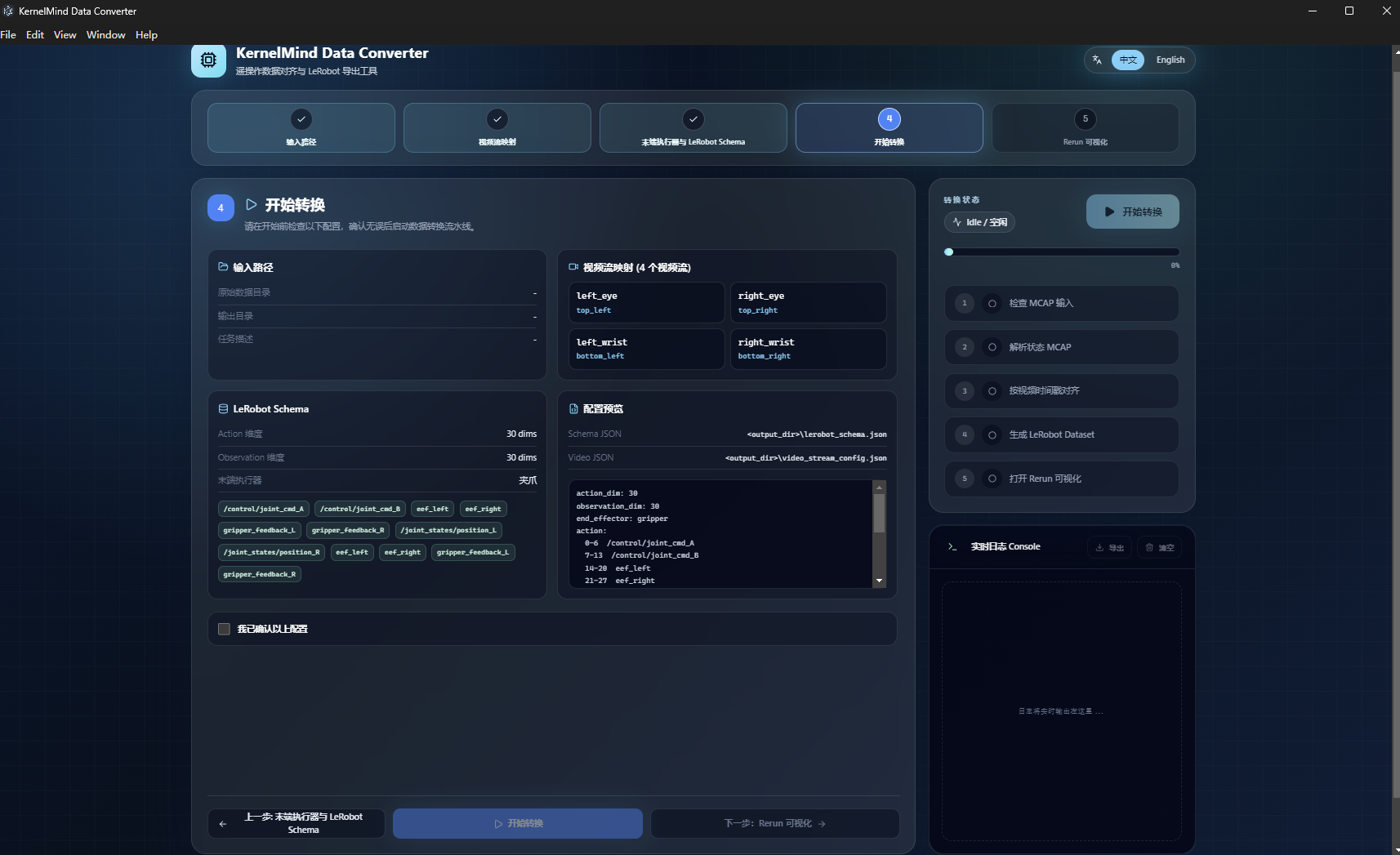
在“开始转换”页面复核输入路径、视频映射、末端执行器和 Schema。确认无误后勾选确认项并开始转换。右侧状态区显示当前阶段、进度和实时日志,可用于定位输入检查、MCAP 解析、时间戳对齐或数据集生成错误。
3.5 查看 Rerun 可视化
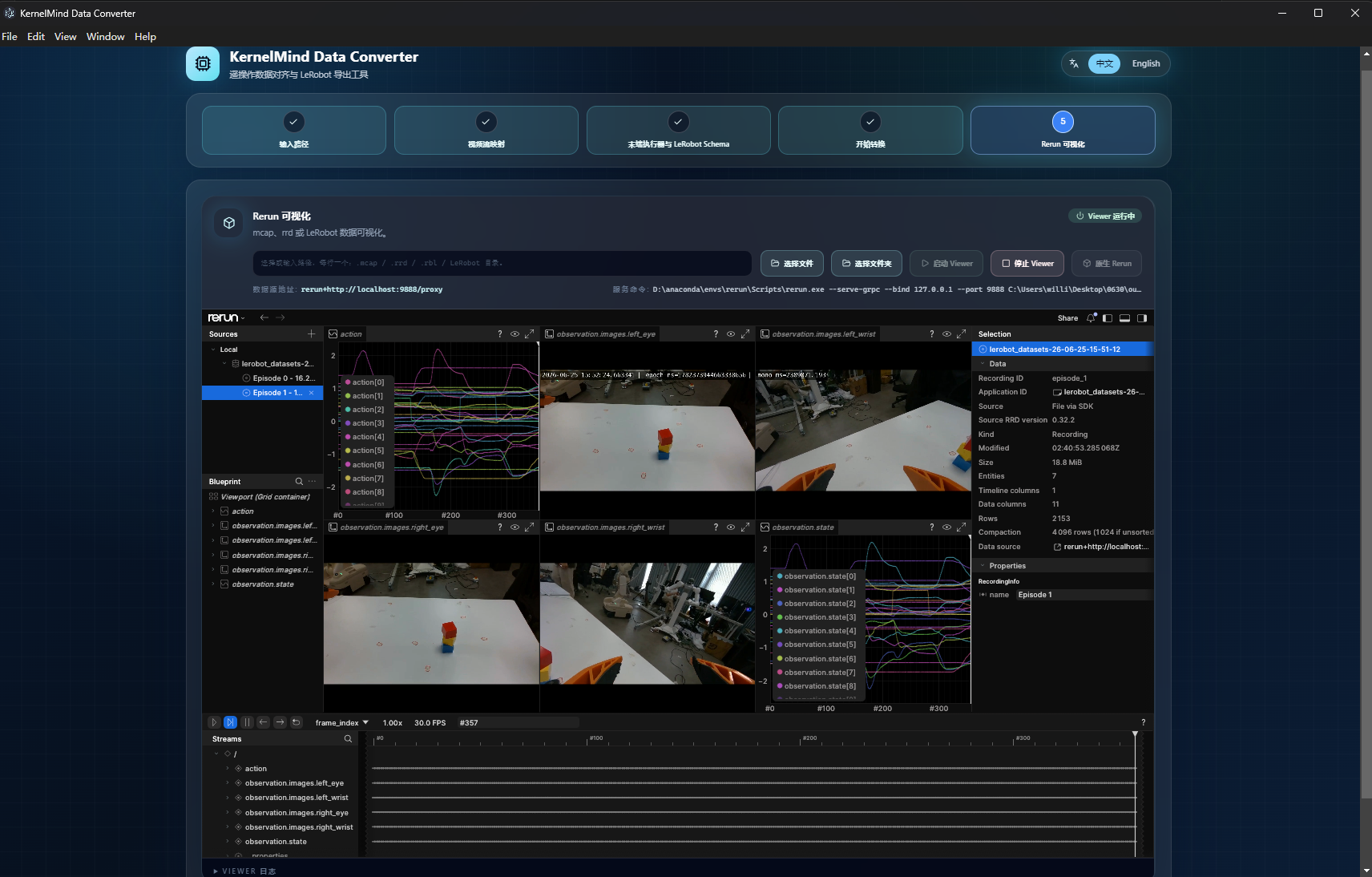
转换完成后可进入 Rerun 可视化,检查四路相机、机械臂状态、动作和末端数据是否在时间轴上正确对齐。
4. 数据质量检查
Data-Processing-Tool 同时提供数据质量检测模块。建议在批量转换前先检查:
- episode 是否同时包含状态 MCAP 和唯一的视频 MCAP;
- 必需 Topic 是否存在,消息数量是否合理;
- 时间戳是否连续,状态数据能否覆盖视频时间范围;
- 四路相机画面是否完整,映射是否与实际安装位置一致;
- Action、Observation 和末端字段的维度是否符合训练配置。
质量检测与数据转换不能同时运行。请等待当前任务完成,或停止当前任务后再切换模块。
5. 输出目录
输出目录主要包含:
<output>/
  lerobot_schema.json
  video_stream_config.json
  mcap2rrd/
  video2rrd/
  lerobot_output/
    lerobot_datasets-<timestamp>/
      data/
      meta/
        stats.json
      videos/
lerobot_schema.json:本次转换使用的 Action 和 Observation 字段配置。video_stream_config.json:2x2 视频位置与相机角色的映射。mcap2rrd/、video2rrd/:Rerun 可视化数据。lerobot_output/:最终 LeRobot v3 数据集。
6. 常见问题
无法识别 episode
确认所选输入目录下直接包含 my_bag-* 目录,并检查每个 episode 是否同时存在 data/data_0.mcap 和唯一的 video/**/*.mcap。
提示视频 MCAP 数量错误
每个 episode 的 video/ 下只能有一个 .mcap 文件。请移走重复录制或备份文件后重新检查。
转换成功但画面位置错误
返回“视频流映射”,根据 2x2 原始画面重新设置 left_eye、right_eye、left_wrist 和 right_wrist。
时间对齐或字段维度报错
先运行数据质量检查,再核对状态 MCAP 的时间范围、末端执行器类型以及 Action/Observation Schema。提交问题时请附带软件版本、数据目录结构截图和实时日志。